

福彩3D第2026-156期招财猫挖胆图解析:深度解读胆码走势与选号思路
福彩3D作为国内热门数字型彩票之一,每期发布的各种图谜、藏机图和胆图都备受彩民关注。其中,第2026-156期招财猫挖胆图以可爱的招财猫形象为主题,通过“挖坑掘金”的场景向彩民传递数字信息,引发了众多彩友的研究和讨论。本文将结合图片内容,对本期胆图进行详细解析,为广大彩民提供参考思路。
招财猫挖胆图整体画面分析
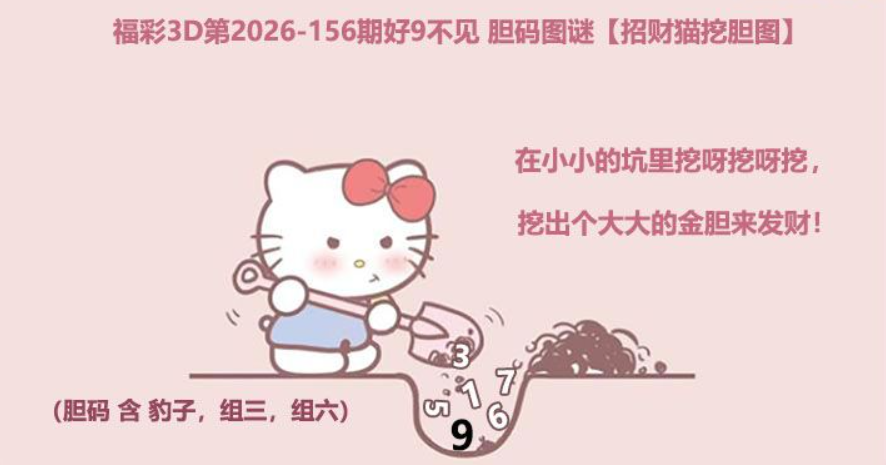
从画面来看,一只招财猫手持小铲子正在坑中不断挖掘,旁边配有文字:
“在小小的坑里挖呀挖呀挖,挖出个大大的金胆来发财!”
整体主题围绕“挖掘”“金胆”“发财”等关键词展开,寓意十分明显,强调从众多数字中寻找核心胆码。
画面中的坑洞内出现了多个数字,包括:
1、3、5、6、7、9
这些数字被设计成散落在坑中和周围的位置,其中数字9位于坑底最深处,视觉效果尤为突出。
胆码数字重点分析
在福彩3D图谜解析中,数字位置往往具有较强的暗示作用。
第一层关注数字:9
数字9位于坑洞最底部,属于整个画面的视觉中心。
从图谜设计逻辑来看:
坑底代表最终挖出的目标;
最深位置代表重点数字;
招财猫挖掘的终点落在数字9附近。
因此,数字9可视为本期重点关注号码之一。
第二层关注数字:3
数字3直接出现在铲子附近。
很多图谜设计中:
工具附近的数字往往具有提示作用;
铲子代表正在挖出的对象;
数字3与招财猫动作形成互动关系。
因此数字3同样具备较高关注价值。
第三层关注数字:1与7
在坑洞中部位置可以看到数字1和7。
从排列结构来看:
1位于上层;
7位于中间;
9位于底部。
形成明显的纵向递进关系。
不少彩民会将这种结构理解为:
1→7→9
或者
7→9
作为重点组合参考。
图中文字隐藏信息解读
图片中特别强调:
挖出个大大的金胆来发财
这里的“金胆”通常被彩民理解为:
单胆号码;
核心胆码;
主攻数字。
结合画面出现的数字来看:
重点胆码可优先考虑:
9、3
次重点参考:
1、7
辅助号码:
5、6
组三与组六提示分析
图片左下角注明:
胆码含豹子、组三、组六
这一提示说明本期图谜并未限定具体形态。
因此选号时可以同时考虑:
组三参考
339
399
799
119
177
组六参考
137
139
179
379
359
679
以上组合仅为图谜逻辑推演,并非开奖结果预测。
数字冷热搭配思路
结合图中出现的6个数字:
1、3、5、6、7、9
可形成一个小范围选号区。
推荐关注:
双胆参考
3、9
7、9
1、9
三胆参考
1、3、9
3、7、9
5、7、9
复式参考
135679
采用复式投注方式能够覆盖更多组合,提高容错空间。
招财猫象征意义分析
招财猫在传统文化中代表:
财运提升
好运降临
财富聚集
而本图中招财猫不断向下挖掘,寓意“深入寻找财富”。
数字学角度看:
1代表开始;
3代表生发;
5代表财富;
7代表机遇;
9代表圆满与收获。
因此数字9作为终点数字,与“发财”主题高度契合。
本期胆图综合参考
通过画面结构、数字位置、主题寓意以及文字提示综合分析,本期关注重点可归纳如下:
核心胆码
9
次级胆码
3、7
关注组合
39
79
19
379
139
179
形态关注
组三
组六
豹子防守
总结
福彩3D第2026-156期招财猫挖胆图通过“挖坑寻宝”的创意设计,将数字1、3、5、6、7、9融入画面之中。其中数字9位于坑底核心位置,数字3紧邻铲子,均具备较强的视觉暗示意义。从图谜逻辑推演来看,9可作为重点胆码参考,3和7可作为辅助关注号码。同时,图中明确提示包含豹子、组三和组六形态,因此选号时应兼顾多种组合思路,提高覆盖范围。
需要提醒的是,福彩3D图谜解析属于娱乐性质研究,任何图谜都无法准确预测开奖结果,理性购彩、量力而行才是正确的参与方式。