

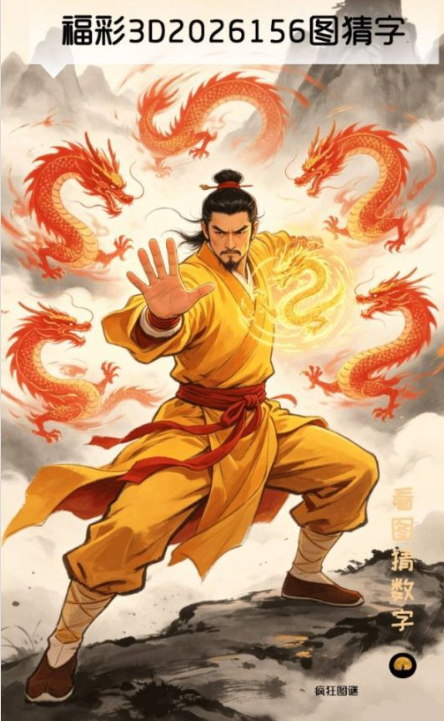
福彩3D第2026-156期图猜字解析:五龙环绕显玄机,重点关注“龙”“武”“五”等字意密码
福彩3D图猜字一直是广大彩民研究的重要内容之一,通过人物、动物、场景以及传统文化元素的组合,传递出隐藏的数字和文字信息。第2026-156期图猜字以“五龙护体、武者运功”为主题,画面气势恢宏,充满中国传统文化色彩。本文将从图像构成、文字联想、数字拆解以及选号思路等多个角度进行分析,为彩友提供参考。
图猜字整体画面分析
画面中央是一位身穿黄色武服的武者,摆出运功姿势,双手之间凝聚出金色龙形能量。
在人物周围,共有五条红色神龙环绕飞舞:
左上1条
正上方1条
右上1条
左下1条
右下1条
形成明显的:
五龙护体格局。
整个画面以“龙”为核心主题。
因此本期图猜字首先需要关注:
龙
这个关键字。
第一猜字:龙
龙是中华传统文化中的吉祥神兽。
在图谜解读中:
龙对应生肖龙;
龙代表权威;
龙象征腾飞。
从字形角度分析:
“龙”字笔画较少,结构简单。
不少彩民会联想到:
数字5(五龙)
数字1(龙头)
数字9(至尊)
因此龙字具有较强的延伸意义。
第二猜字:五
画面最显著的特点就是:
五条龙同时出现。
数字数量往往是图猜字的重要线索。
因此“五”字几乎是最直接的答案之一。
五的延伸含义:
五湖四海
五福临门
五行
五方聚财
而福彩3D图谜中,“五”常对应:
胆码5
因此本期数字5的关注度明显提升。
第三猜字:武
人物身穿练功服,摆出标准武术动作。
整个画面充满武侠气息。
因此:
武
成为另一大热门猜字。
武字拆分可得:
止 + 戈
寓意止战、习武。
同时“武”与“五”谐音接近。
在图谜文化中经常形成双重提示。
第四猜字:功
武者正在运功发力。
手中形成龙形气团。
因此画面也可以理解为:
练功
神功
气功
其中:
功
字值得重点关注。
从结构看:
功 = 工 + 力
部分图谜爱好者会将其联想到:
力量
成功
功成名就
第五猜字:皇
人物身穿金黄色服饰。
五龙环绕。
古代只有帝王才能享受“五龙护身”的规格。
因此:
皇
也属于隐藏猜字之一。
相关联想包括:
皇帝
真龙天子
龙袍
均与龙文化紧密相关。
数字联想分析
从图中元素提取数字:
五条龙
对应:
5
龙头数量
共5个龙头:
继续强化数字5。
武者双手
对应:
2
龙形能量
形成圆形结构:
可联想:
0
因此重点数字区域可关注:
0、2、5
图猜字热门答案参考
根据画面内容综合推演:
一级关注
龙
五
武
二级关注
功
皇
王
延伸字
腾
飞
神
气
选号思路参考
如果结合图猜字含义进行延伸:
核心数字
5
辅助数字
0、2
组合参考
025
205
520
552
255
组三参考
555
552
255
组六参考
025
125
259
本期图猜字综合结论
结合画面构成、龙的数量、人物动作以及传统文化寓意分析,本期最值得关注的图猜字为:
首选猜字
龙、五、武
次选猜字
功、皇、王
核心胆码
5
辅助参考
0、2
总结
福彩3D第2026-156期图猜字以“五龙护体、武者运功”为核心主题,画面中五条神龙围绕武者飞舞,形成极强的视觉冲击力。从图谜解析角度来看,“龙”“五”“武”是最符合画面主题的关键词,其中“五龙”元素反复强化数字5的重要性。同时结合人物练功姿态和龙形能量特征,可适当关注0、2等关联数字。
需要提醒的是,图猜字属于民间娱乐研究内容,仅供选号参考,不具备预测开奖结果的功能。购彩应保持理性心态,量力而行,享受福彩带来的乐趣。